Samsung Galaxy Smartphones effizient nutzen: Die besten Tipps und Tricks
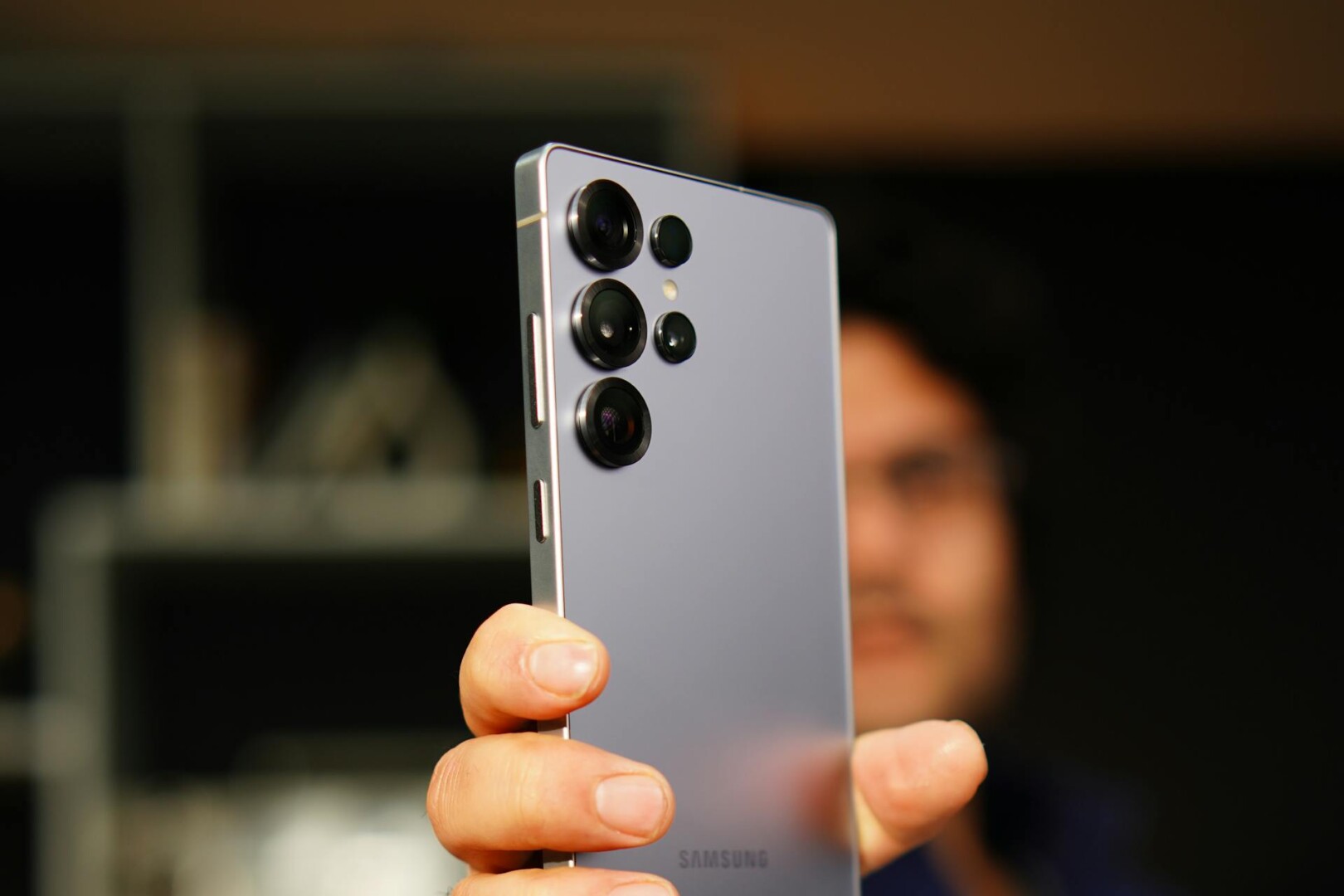
Du willst dein Samsung Galaxy Smartphone im Alltag effizient nutzen? Mit diesen Tipps lernst du Samsungs One UI-Oberfläche kennen und machst dir die Bedienung schneller und komfortabler. Egal, ob du von einem anderen System kommst oder schon lange im Galaxy-Kosmos bist – hier findest du praktische Funktionen, die den Einstieg erleichtern und deinen Alltag mit dem Galaxy A34, S23 oder auch einem neueren S26-Modell spürbar einfacher machen.
Kamera jederzeit griffbereit
Drücke zweimal schnell auf die Einschalttaste und die Kamera ist sofort einsatzbereit, ganz egal ob das Smartphone vorher gesperrt war oder eine andere App im Vordergrund ist. Es können dabei nur neu gemachte Fotos betrachtet werden, die Bildergalerie bleibt bis zum Entsperren vor fremden Blicken geschützt.
Präzise Cursorsteuerung zum Bearbeiten von Text
Halte die Leertaste gedrückt und wische über die Tastatur. Schon verwandelt sie sich in ein kleines Trackpad: Du kannst den Cursor punktgenau im Text verschieben und mit einem Wisch nach oben oder unten ganze Zeilen überspringen. So sparst du Zeit beim Korrigieren oder Bearbeiten von Texten.

Benachrichtigungen einer App stummschalten oder gänzlich deaktivieren
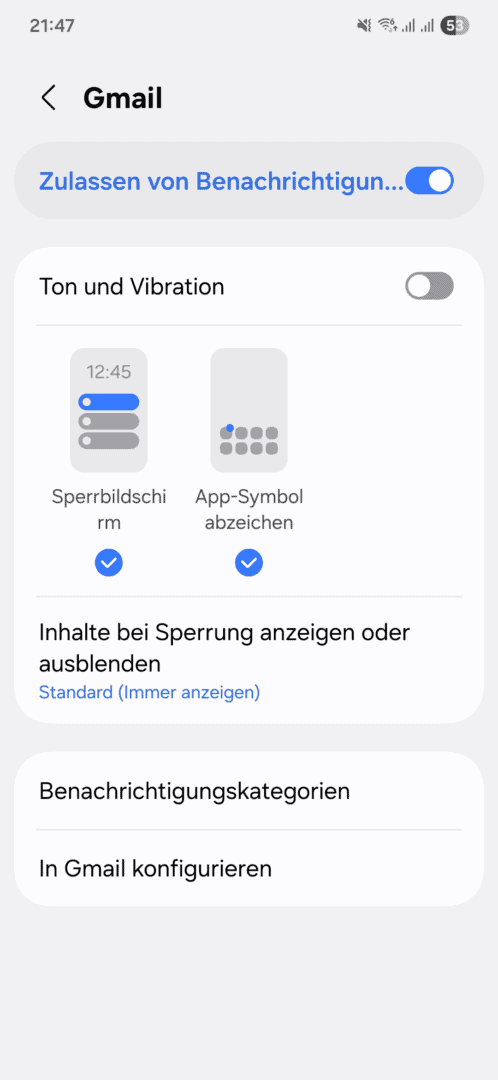
Nicht jede App soll dich mit Tönen oder Benachrichtigungen unterbrechen. Auf Samsung Galaxy Smartphones kannst du Benachrichtigungen einzelner Apps, wie E-Mails stumm erhalten oder beispielsweise Wetter Benachrichtigungen vollständig deaktivieren. Damit behältst du die Kontrolle über deine Aufmerksamkeit und deinen Alltag.
Benachrichtigungen einer App deaktivieren
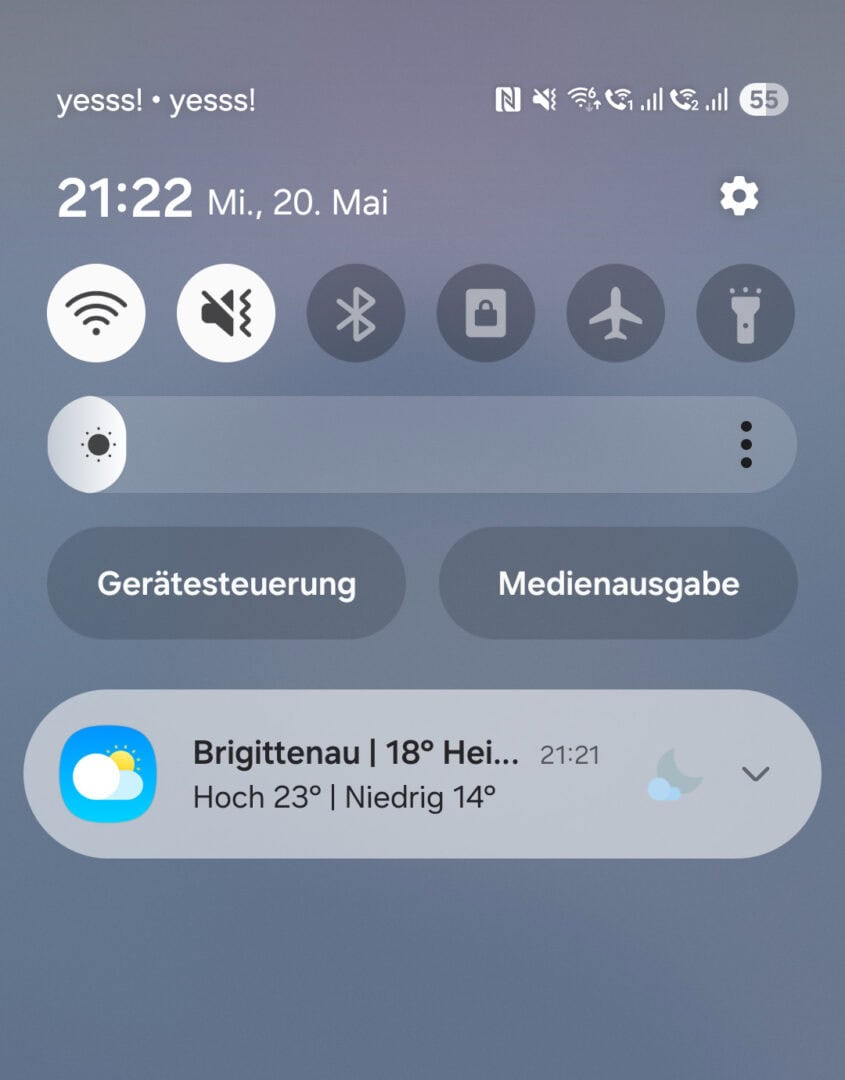
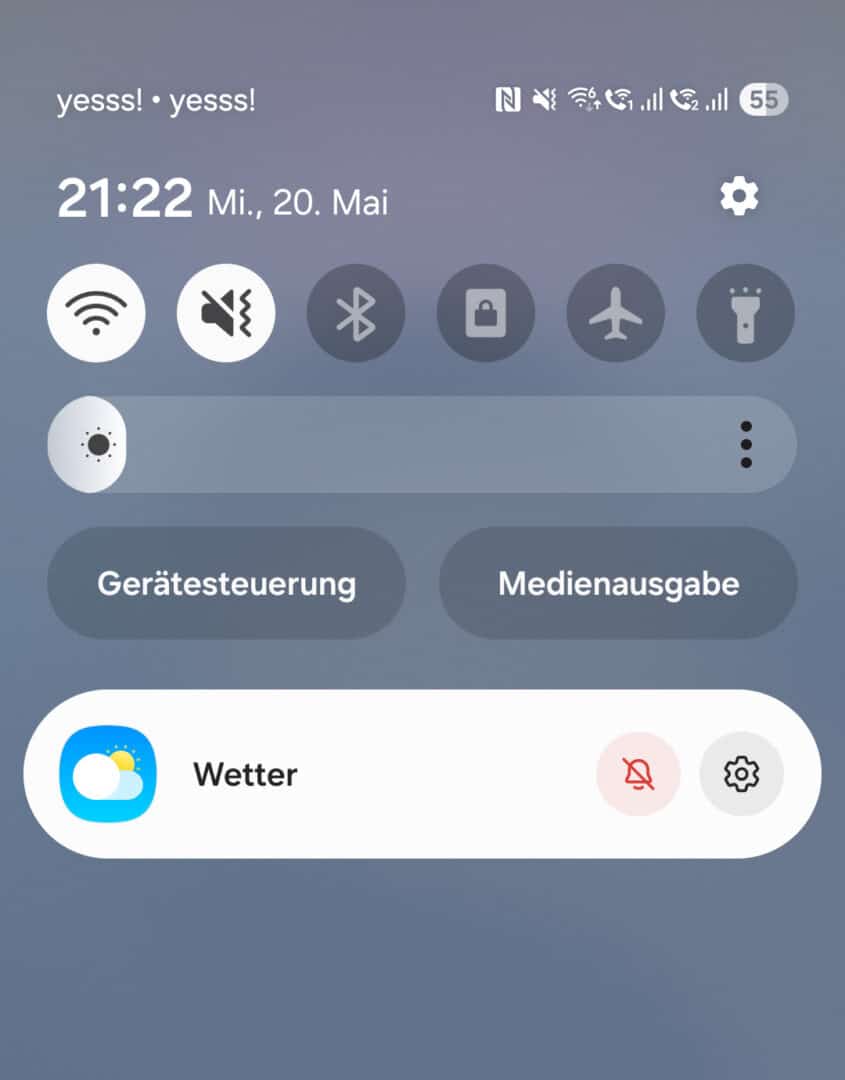
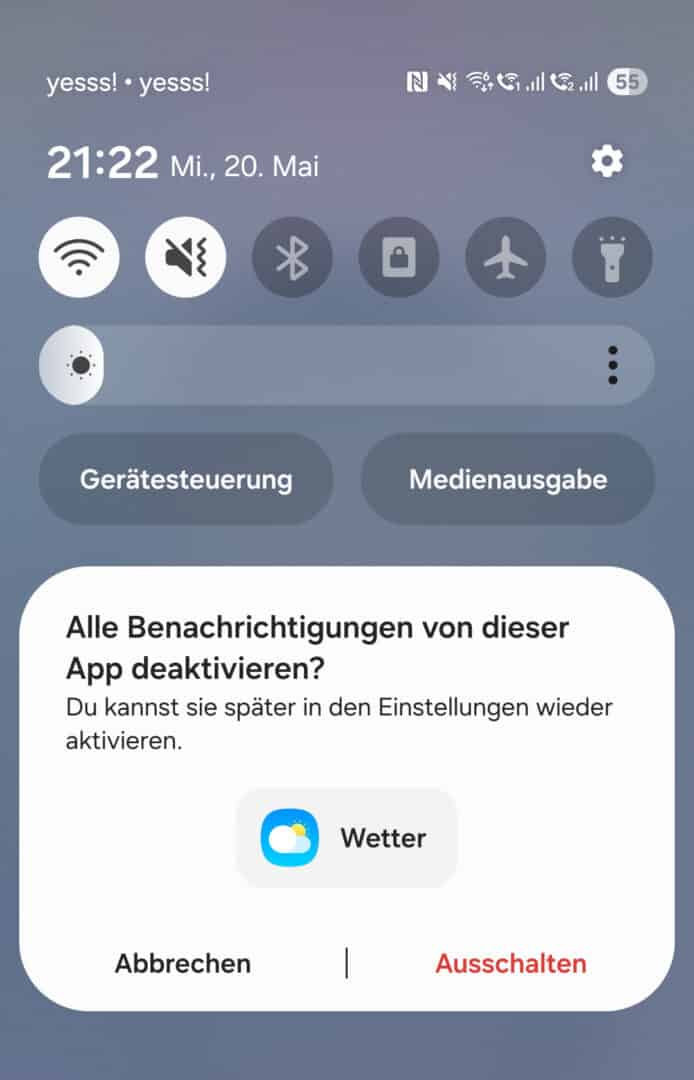
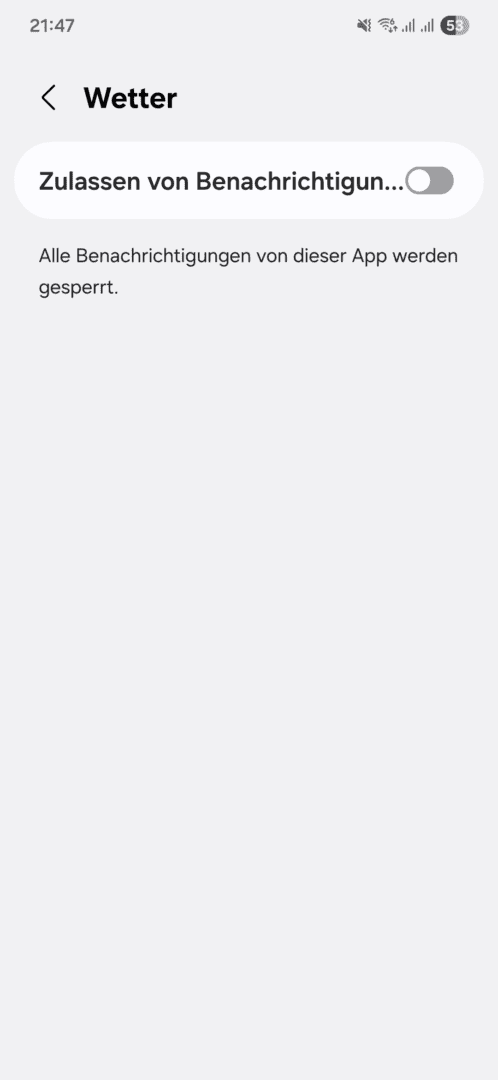
Wird eine Benachrichtigung angezeigt, einmal lange drücken und ein Button mit durchgestrichene Glockensymbol in rot wird sichtbar. Mit diesem werden alle Benachrichtigungen der zugehörigen App deaktiviert. Ein Klick auf "Ausschalten" im nachfolgenden Dialog bestätigt das. In diesem Fall kommen keine Wetter-Benachrichtigungen mehr.
Stumme Benachrichtigungen einer App erlauben
Zu den Benachrichtigungseinstellungen der App gehen
Wird eine Benachrichtigung angezeigt, einmal lange drücken und ein Button mit Zahnradsymbol erscheint ganz rechts. Mit einem Klick darauf gelangt man zu den Benachrichtigungseinstellungen der zugehörigen App.
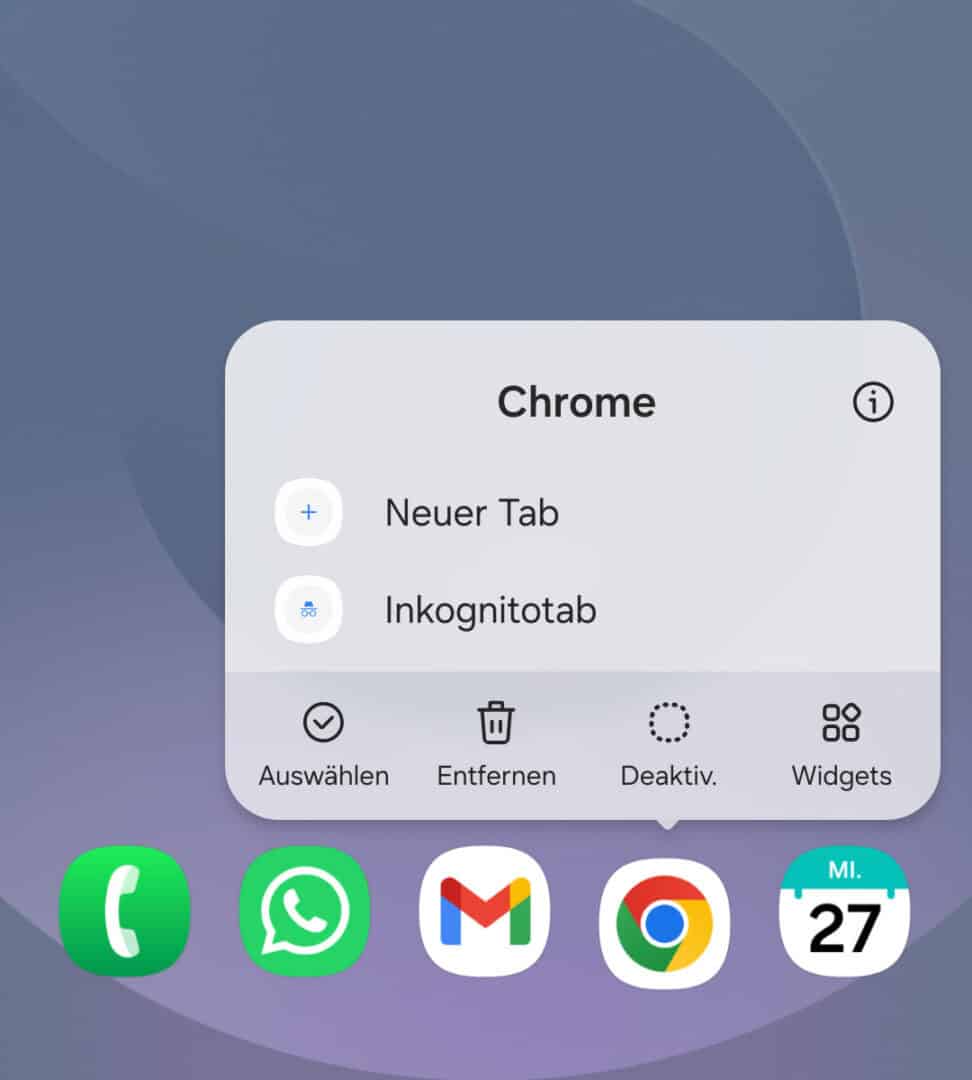
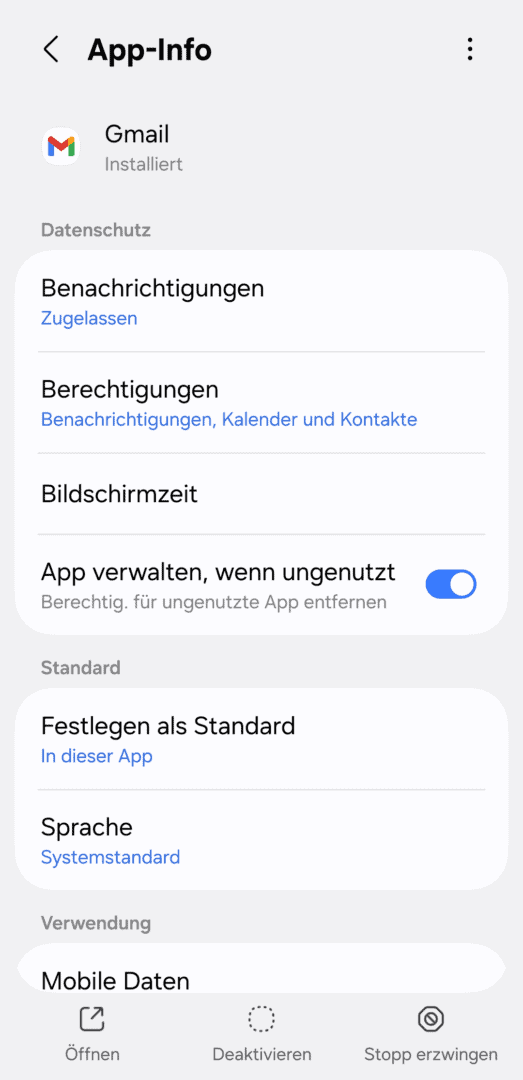
Alternativ dazu führt ein langer Klick auf das App-Symbol zu einem Pop-up mit kleinem Info-Button (eingekreistes i) rechts oben. Mit einem Klick darauf gelangt man zur "App-Info" und von dort weiter zu den Benachrichtigungseinstellungen via "Benachrichtigungen".
Benachrichtigungen im Detail einstellen
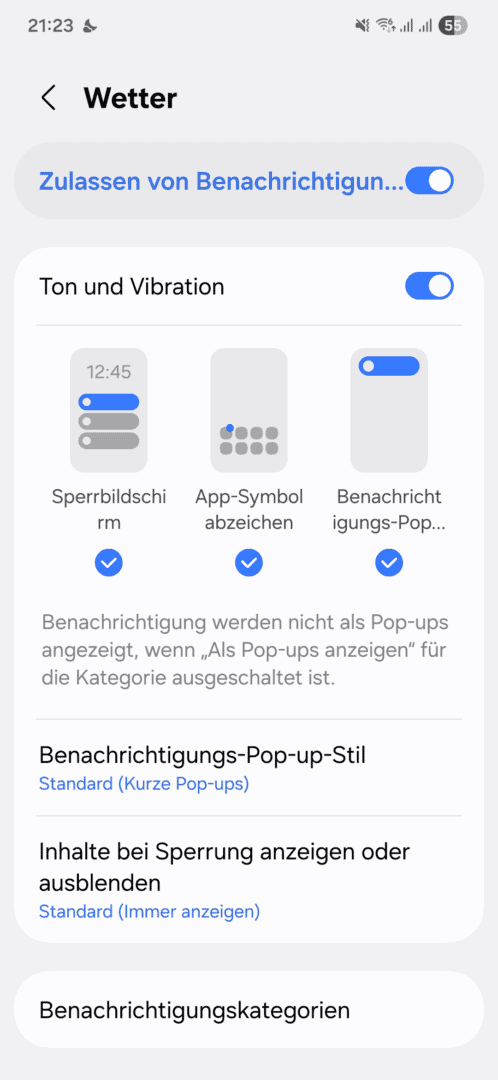
Im wesentlichen gibt es nun drei unterschiedliche Einstellmöglichkeiten:
- Alle Benachrichtigungen mit Ton und Vibration erlauben (Standard), siehe Screenshot #1.
- Durch deaktivieren von "Ton und Vibration" wird die App stummgeschalten und Benachrichtigungen treffen lautlos ein - siehe Screenshot #2.
- Durch deaktivieren von "Zulassen von Benachrichtigungen" werden wieder alle Benachrichtigungen einer App deaktiviert - siehe Screenshot #3. Das ist auch das Ergebnis vom roten Glockensymbol aus dem Beispiel mit der Wetter-App.
Weitere Samsung Galaxy Anleitungen für Detailverliebte
Wenn das noch nicht genug Tipps waren haben wir noch einige Artikel, die genauer ins Detail gehen.
Kommentare